盘点 Codex 半年更新:4 个省 Token 邪修技巧 + 新奇玩法全解析

本文内容整理自技术爬爬虾的视频《盘点Codex(ChatGPT)半年间更新,省Token技巧 + 新奇玩法》(2026-09-29,32分29秒),B站链接:https://www.bilibili.com/video/BV1XwaH6AE9a/ 。文中视频截图 © 技术爬爬虾,示意图为 AI 配图。
博主今年 4 月做过一期 Codex 基础教程(全网几百万播放),这期是进阶 + 半年更新汇总:先讲 4 个真正省 Token、省订阅额度的技巧,再把接入自己项目、国产模型、站点、办公四大件、应用快照、新 UI、Hooks 等新奇玩法挨个演示,并给出”从夯到拉”的个人评分。
一、Codex 与 ChatGPT 桌面端合并:三模式详解
Codex 近期最大的变化,是和 ChatGPT 桌面端合并成了一个 App——现在官网下载的客户端就是二合一应用。新版有三个主要模式:
 AI 配图:三模式定位对比
- Chat 模式:核心定位是对话问答,适合问问题、解释代码、翻译、查资料。默认读不了本地文件、也操作不了电脑(但后面有技巧可以绕过)。
- Work 模式:核心定位是通用办公 Agent,适合做调研、分析文件、写文档、做表格、做 PPT 报告。可以操作本地电脑。
- Codex 模式:核心定位是软件开发 Agent,适合改代码、跑命令测试、修 Bug。也可以操作电脑,但更专精代码。
博主实际用下来,感觉 Codex 模式和 Work 模式功能非常相似,只是 UI 细节有差别:
- 进入 Codex 模式,对话窗口多了一个 Git 分支管理;点右上角
+号打开内置浏览器,有三个独特功能——审查当前 Git 仓库的代码变更、打开电脑终端直接跑命令、打开项目文件树直接编辑文件。Work 模式点+只能打开内置浏览器,没有这三个功能。 - Codex 模式左侧边栏只展示本地的工作对话,不展示聊天对话;普通模式下聊天和工作对话都展示。Codex 更偏向程序员的代码场景,Work 更偏向日常办公(屏蔽了 Git 和代码管理相关功能)。
最重要的区别:Chat 模式不消耗订阅额度,Work 和 Codex 模式都消耗。额度在左下角点头像 → 剩余用量查看,有”5 小时”和”一周”两个限额,任意一个用光就不能继续用了。
二、四个真正省 Token、省订阅额度的技巧
 AI 配图:四个省 Token 技巧总览
技巧 1:巧用 Chat 模式(先聊透,再动手)
既然 Chat 模式不消耗额度,那就先在 Chat 模式里把思路、实现细节全部聊透,再切换到 Codex 模式执行。
演示:让 Codex 设计一个 HTML 视频工作台,先仔细搜索近期技术框架,输出一份详细的计划——聊了这么多、输出了几万字的 markdown 文档,再去看左下角订阅额度,还是 100%,零消耗。计划敲定后,左上角切换成 Codex 模式,新建项目(新版支持把多个文件夹加进同一个项目统一管理,比如前端代码和后端代码各一个文件夹),然后在输入框用 @ 直接引用刚才那场对话——现在 Codex 可以 @ 任何一场对话,即使不在同一个项目里也能跨项目引用,不用复制粘贴上下文。说一句”照此计划实施”,就无缝衔接开始干活了。博主估算至少省一半 Token。
如果电脑上已经有一个现成的项目,同样可以用 Chat 模式省额度,靠一个插件:Remote Desktop Commander。
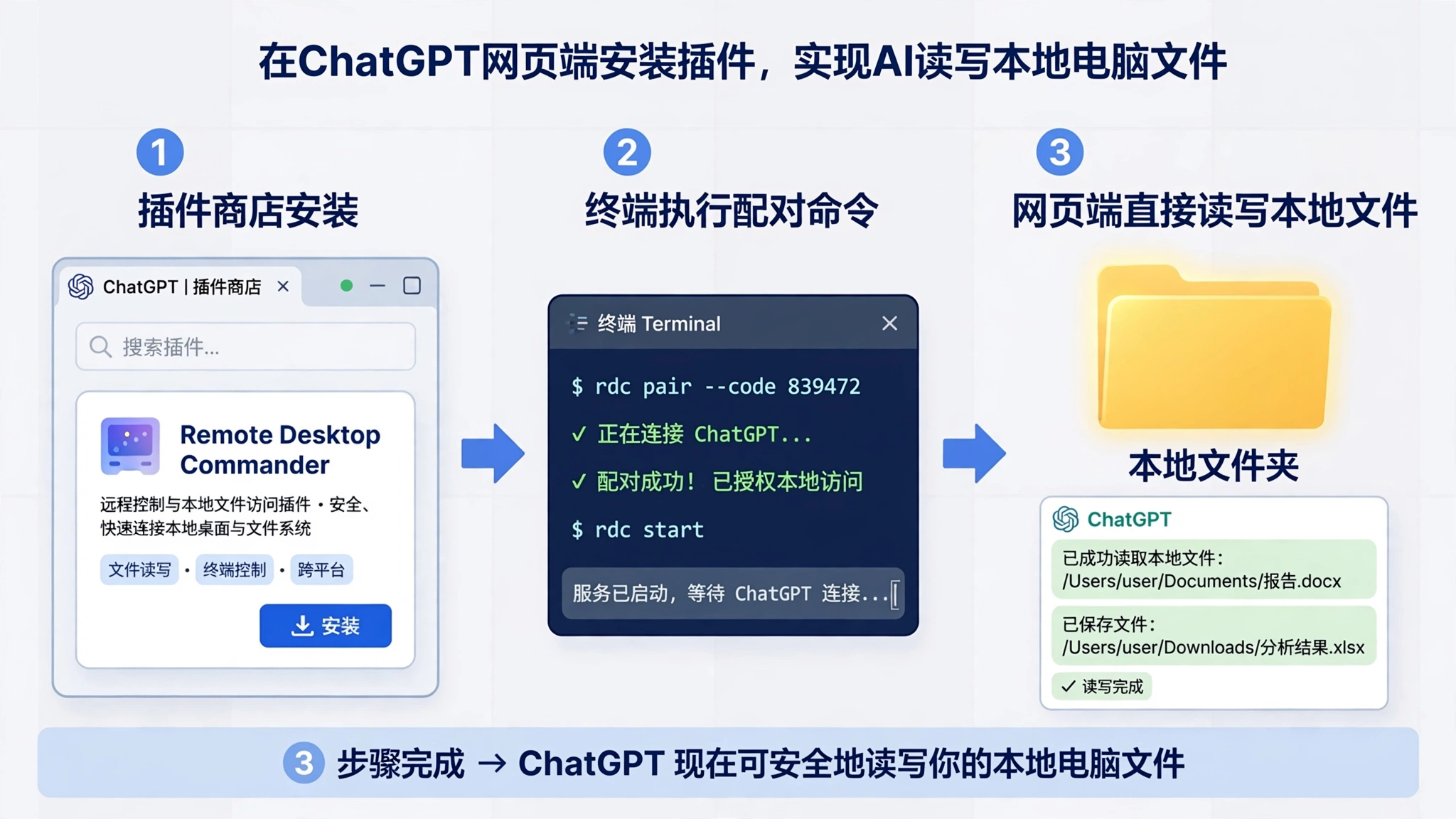 AI 配图:Remote Desktop Commander 安装流程示意
步骤:
- 用浏览器打开 ChatGPT 网页端(注意是网页端),左下角点头像 → 设置 → 插件 → 浏览插件,搜索
Remote Desktop Commander并安装; - 登录后会给一个一键安装命令,复制它;
- 回到桌面,右键打开终端,粘贴回车执行;
- 浏览器会自动打开配对界面,点 Verify 完成配对;
- 把提示的测试提示词粘贴进 ChatGPT 对话,就能直接调用插件读取本地电脑的
Download目录、列出文件,还能直接 review 本地目录里没提交的代码。
这样就在完全不消耗额度的 Chat 模式下读写本地文件,零成本完成大量操作。重启电脑后想继续用,只需在终端重新执行一遍那个 npx 命令重新配对。配置好后,在 Codex 桌面端里 @ 也能找到这个插件用。
另外 GitHub 上还有两个同原理的项目:codex-with-chatgpt(把计划和 review 交给网页版 ChatGPT,Codex 只负责执行)、codex-chatgpt-web,安装方式都很详细,这里不赘述。
技巧 2:用 Luna 小模型
GPT-6 Luna 模型价格比上一代 GPT-5.6 再次砍半,甚至比 4.1 Flash 还便宜。在 Codex 里用 Luna,四舍五入等于无限用。
像 Skill 重复执行很多次、浏览器自动化这种简单任务,直接交给 Luna,完全能胜任大部分重复性日常工作。切换很简单:在模型选择器里选 Luna,建议把思考强度调到高或极高;如果觉得表现不好,优化一下提示词就行。
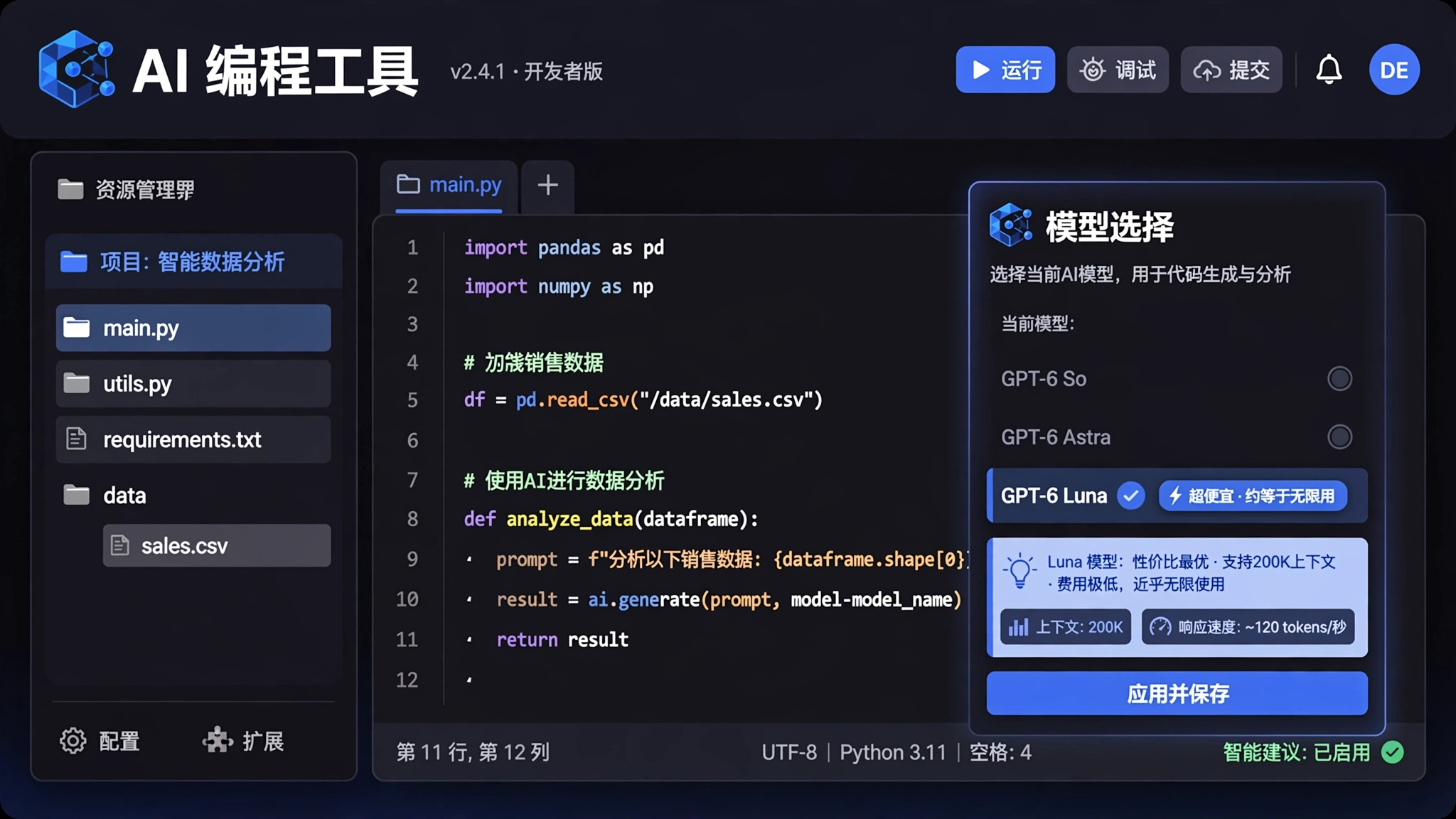 AI 配图:模型选择器中勾选 Luna
博主的原则:只有编程工作或高难度的创意性工作,才用 GPT-6 So 或 GPT-6 Astra。
技巧 3:计划模式(博主心中的第一重要功能)
Codex 这么多功能,如果只选一个最重要的,博主选计划模式。他之前介绍极简 Codex Agent 插件时,上千款插件里实际工作中只保留了一个,就是计划模式——“真的离不开”。
用法:点 + 号选择计划模式,选一个强力模型,把思考强度拉到最高(这里每多想一步,都是为了避免动手后返工)。计划模式最大的优点是 Codex 会主动以提问弹窗的形式跟你对齐需求,一般先问三个关键问题再写计划,最大程度保证思路不跑偏。
 AI 配图:计划模式主动提问对齐需求
如果觉得三个问题还不够,推荐装前段时间爆火的 Skill——grill me(已改名 grilling),让 AI 不断追问,直到把方案完全想透再执行。博主说如果在编程领域只推荐一个 Skill,就是它。
安装方法:
- 去 mattcock 的 GitHub 上的 Skill 仓库,点 Code → Download ZIP 下载源码;
- 打开解压后的文件夹,在
skills/productivity里找到grilling文件夹,复制; - 粘贴到
C盘/你的用户名/.codex/skills目录(Mac 是屏幕上对应的路径),Skill 都是这么装的; - 重启 Codex 让 Skill 生效。
然后输入 / 调用 grilling Skill,别忘了开启计划模式。这次 Codex 一共提了 22 个问题,把项目里里外外的实现细节全部沟通清楚,才输出一份非常详细的计划。
等计划定稿、真正动手编码时,反而要把思考强度从最高降到高或中——照着计划执行就行,思考强度过高会让它对着确定的方案反复权衡,更浪费 Token。
技巧 4:凌晨 5 点激活 Codex(多拿一管额度)
5 小时限额是从你第一次打开软件开始计时的。比如早上 9 点打开,第一次重置是下午 2 点,第二次是晚上 7 点,一个工作日只能用两管额度;如果早上 5 点打开,第一次重置是上午 10 点,第二次是下午 3 点,一个工作日就有三管额度。
不用每天 5 点爬起来开电脑,在 Codex 里设一个定时任务就行:
 AI 配图:每天 5 点的激活任务设置
- 左侧边栏点”定时任务” → 新建任务;
- 运行位置一定要选”此设备”——选云端的话不消耗订阅额度,也就激活不了;
- 运行方式选”每次运行新建聊天”,模型选 GPT-6 Luna(便宜);
- 时间改成每天早上 5 点,任务内容越简单越好(演示里就让它说”你好”)。
这样每天早上 5 点它都会自动激活额度。
三、把 Codex 订阅额度接入自己的项目
如果你有 Codex 官方订阅,可以把模型能力接入你开发的任意工具,直接走订阅额度,不用再额外配 API。博主日常很多小工具都是这么接的,“一个订阅搞定所有 AI 需求”。
之前视频介绍过 pi agent,它能接入市面上几十种模型供应商,而且已经把接入能力开源成了一个 npm 包(去 pi 的 GitHub 首页找到 packages 文件夹,ai 这个包负责模型调用,把几十家厂商做成统一调用规范,里面有 readme 说明文档)。
演示:让 Codex 开发一个”你画我猜”网页游戏(用户在画板上画画,AI 猜是什么),要求参考 pi 的 AI 文档做模型配置功能。Codex 开发完成后,在浏览器打开项目地址 → 点右上角”连接模型” → 选”OpenAI Codex 订阅”视觉模型 → 选 GPT-6 So → 连接订阅账号 → 选”使用浏览器” → 在登录界面登录自己的 ChatGPT 账号 → 显示授权成功 → 回到项目,订阅账号连接成功,保存模型。测试:AI 成功猜出了画的内容。
四、给 Codex 接入国产模型
没有 Codex 订阅、或者额度用完了,可以把国产开源模型接进来,效果也不错。核心工具是 cc switch。
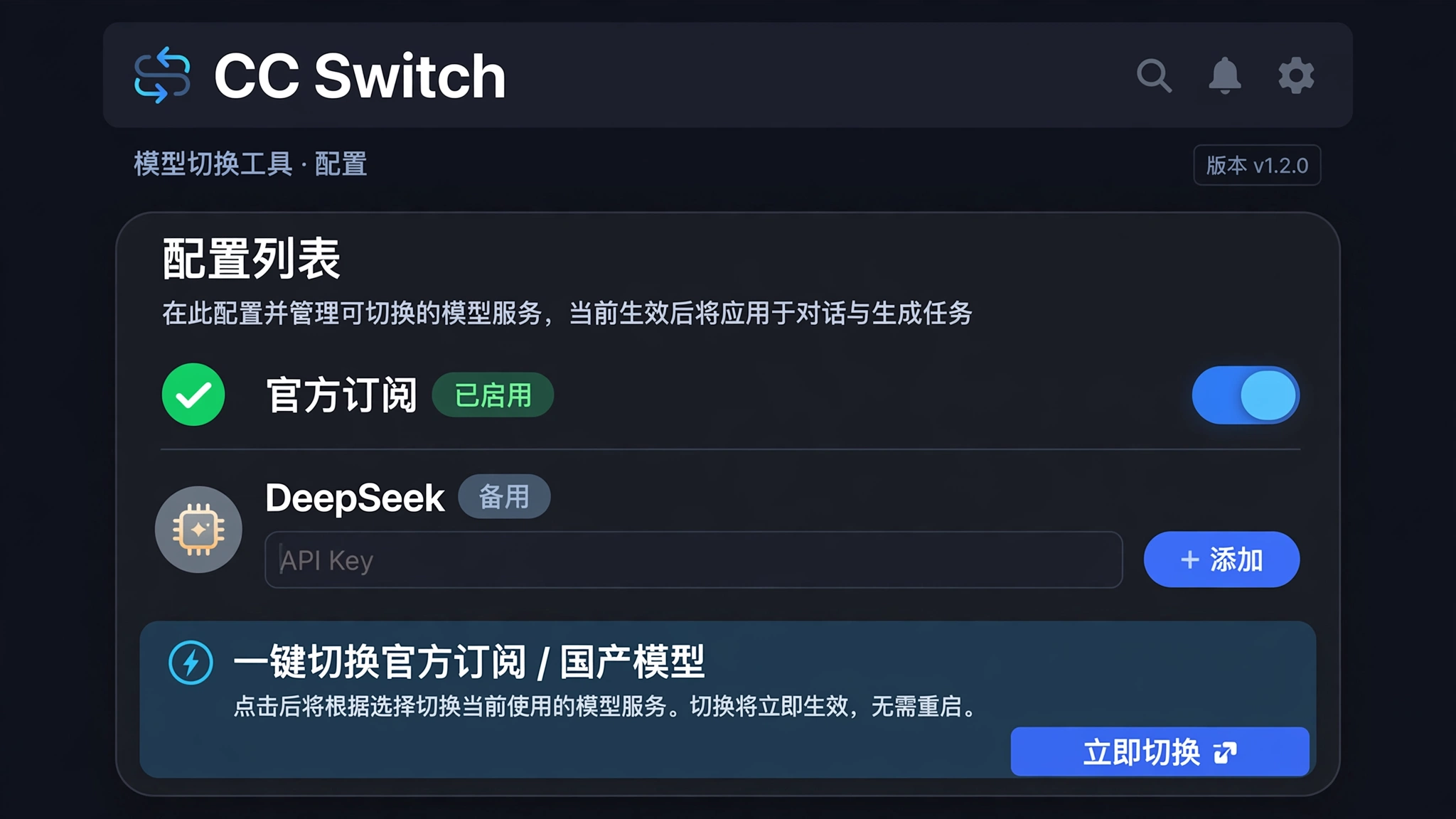 AI 配图:cc switch 一键切换模型配置
- 去 cc switch 的 GitHub 首页,右上角找到官网地址;
- 官网顶部找到 Codex,点
+号; - 搜索选择 DeepSeek——它针对 OpenAI 的 Response API 有特别优化,在 Codex 里表现比较好;
- 唯一要配的是 API Key:去 DeepSeek 官网(保证账户里有额度)创建一个,随便填个名字,复制回来填进 cc switch,点添加;
- 退出 Codex → 点”SK 模型” → 启用 → 重启 Codex,模型选择器里就能选 DeepSeek 的两个模型了,打个招呼测试成功。
想切回官方订阅:cc switch 里选”官方订阅” → 启用 → 重启 Codex 即可。
五、站点功能:把需求做成可分享的外部应用 ⭐博主评分:夯
现在 Codex 可以直接把你的需求做成一个可访问、可分享的外部应用,提供公网域名,一键分享给别人用。不只是静态网页,包含前后端功能、数据库、对象存储、域名、环境变量全套。
演示:做一个”打工人爬山打卡”应用。在对话窗口敲 @ 选择 Sites(站点插件),输入指令,上传一张照片——照片存入对象存储,应用从照片的元数据里读出坐标,定位到是哪座山,标记到地图上,打卡过的山峰存入数据库形成打卡记录。Codex 先规划架构,在本地完成编码,然后调用插件部署到云上,交付一个站点链接。
 AI 配图:爬山打卡应用示意
测试:点分享 → 访问(需要先登录),Codex 分配了一个公网域名,任何电脑都能打开。上传测试照片 → 程序根据位置信息定位山峰 → 点保存打卡 → 打卡过的山峰在地图上对应显示,照片也持久化保存了。
在 Codex 左侧边栏找到”站点”,能看到发布的所有应用(比如这个”下班去爬山”)。点三个点 → 设置 → 数据库里能看到打卡记录(真实存放在数据库里);左边”分析”能看到访客数量、页面浏览量;设置里还能自定义域名——演示绑定自己的域名:在 Cloudflare 加 DNS 记录(一个 CNAME、两个 TXT),再点”我已在提供商处添加记录”,配置成功后自定义域名也能访问。
分享:点共享设置,输入 email 分享给指定人,也可以把权限改成”互联网上任何人都可以使用”,拿到链接就能访问。总之非常实用,博主给夯。
六、办公四大件:Word / PDF / Excel / PPT ⭐博主评分:顶级
Word、PDF、Excel、PPT 合称办公四大件,Codex 已经内置了对应插件:Word 的叫 documents,Excel 的叫 spreadsheet,PPT 的叫 presentations。需要处理对应文件时,在输入框敲 @ 选择插件开工。
演示:假设是个老师,要整理本学期教案。手头两份资料:一份本学期课程表(红色字体标出的是本学期上过的课,但没有详情),一份教案模板。需求:根据模板,把一整学期所有活动的教案全部填完。
在 Codex 里 @ 选择 documents 插件,把两份参考资料给它,输入指令:“课程表里红色字体是我本学期上过的课,根据课程表填写活动教案,每个课程都填成一个完整的表格。“Codex 先调用 documents Skill 读出上过的课,然后编写了一个 Python 脚本,用脚本完成 Word 编写,最后交付 Word 文件,内涵全部活动教案。
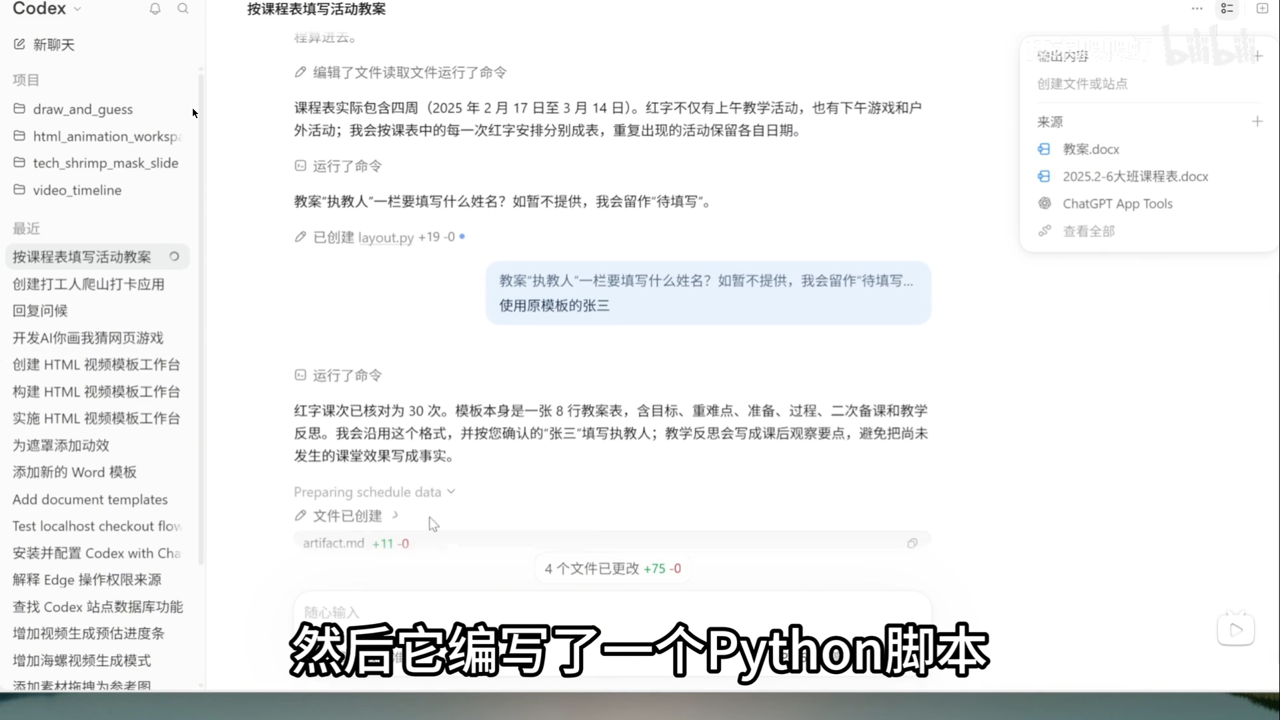 视频截图 ©技术爬爬虾:Codex 编写 Python 脚本生成教案
对于生成的文档,可以选中一部分内容点”请求更改”按钮,让 Codex 按需求修改;
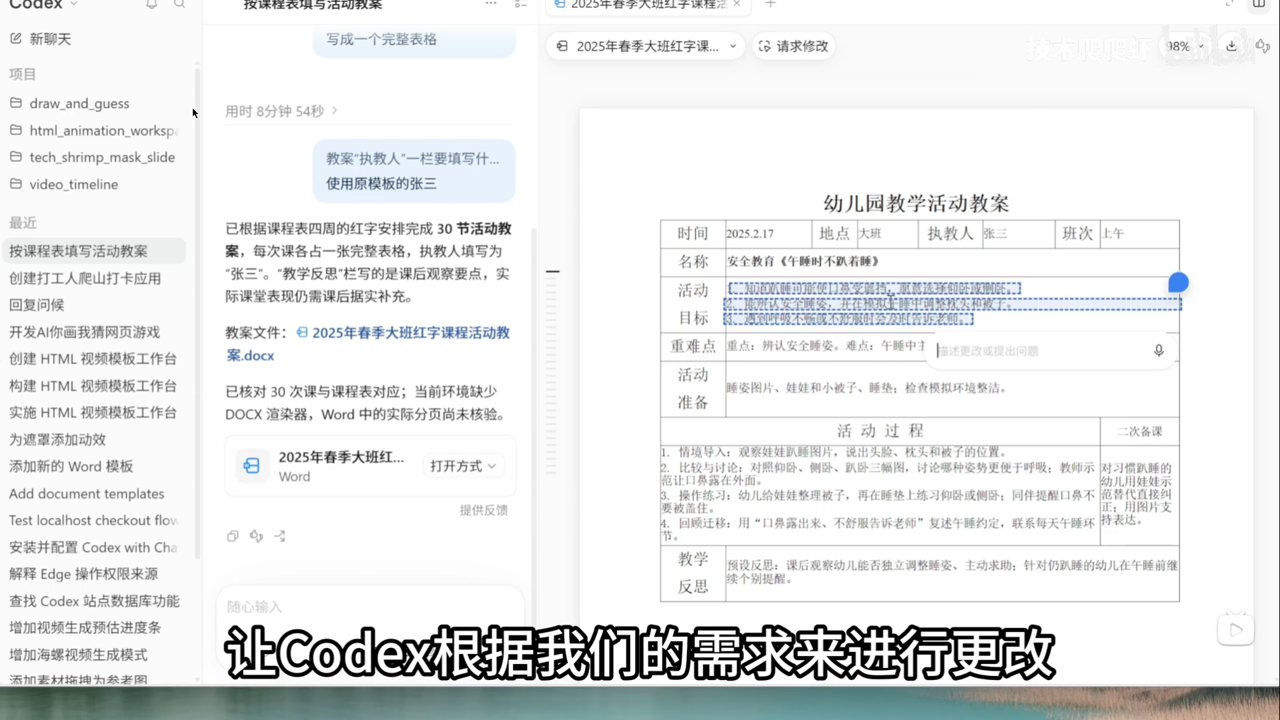 视频截图 ©技术爬爬虾:选中内容请求 Codex 更改
也可以在打开方式里选默认 App,直接用电脑上的 Word 打开编辑。
调用 documents 插件时,Codex 会提供一些默认模板,选中就能按模板格式创建文件。还有个好用的功能 Create template(创建模板):上传一个自己的文件(比如这份教案),Codex 就把它做成模板,以后 @ documents 插件就能选到自己的模板,只需给时间、课程名称等基础信息,Codex 就按模板扩写出一份教案文件。
博主测试下来四个插件都不错,唯一遗憾是 PPT 插件的模板比较死板、不够美观。对 PPT 美观度要求高的话,建议去 GitHub 找”核雨果”开发的 PPT master 项目配合使用(readme 有很详细的中文使用方式),配图都是 Codex 调用生图能力自动生成的,博主展示了一个成品效果。篇幅有限视频里没细讲。
办公四件套总体评价顶级。
七、应用快照(App Shots)⭐博主评分:顶级
设置 → 集成 → 应用快照,默认快捷键是连按两下 Alt(Mac 是两下 Command)。可以给正在使用的任何软件拍一个快照发给 Codex,让它更快理解你在操作什么。
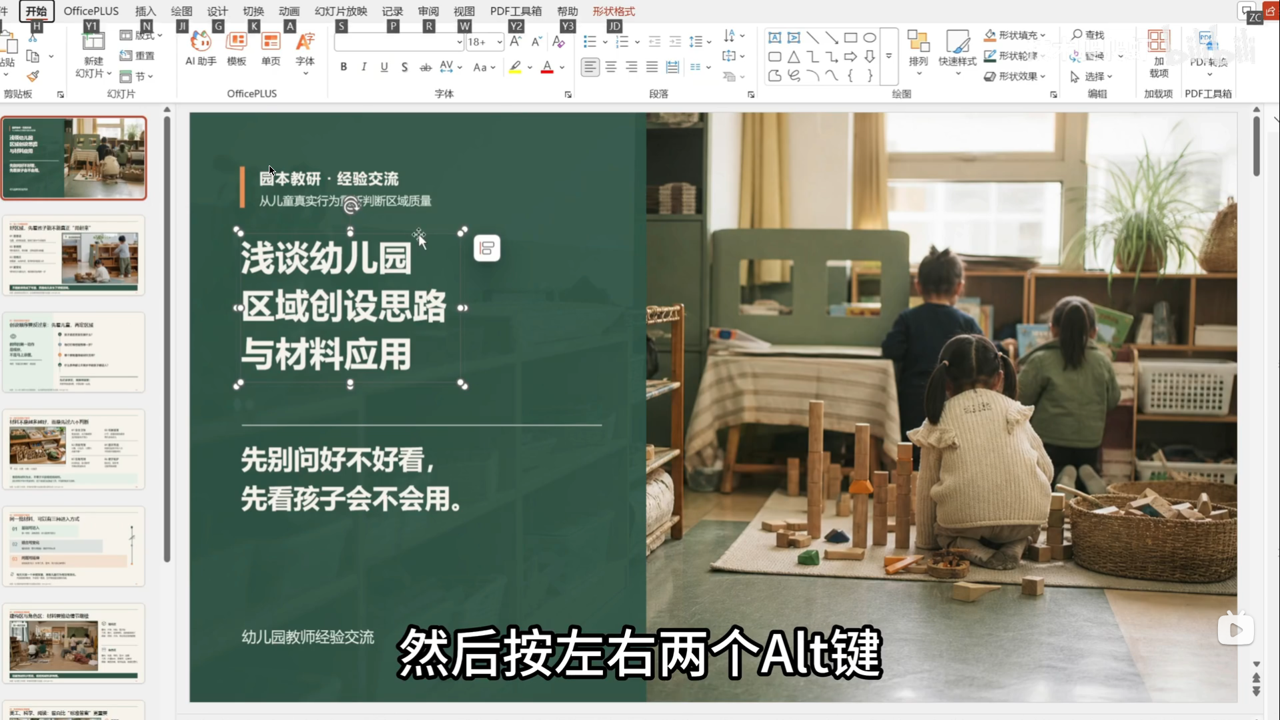 视频截图 ©技术爬爬虾:双击 Alt 发送应用快照
演示:正在做 PPT,想给选中的文字加黑边但不知道怎么操作,按两下 Alt,快照就发到了 Codex 里。
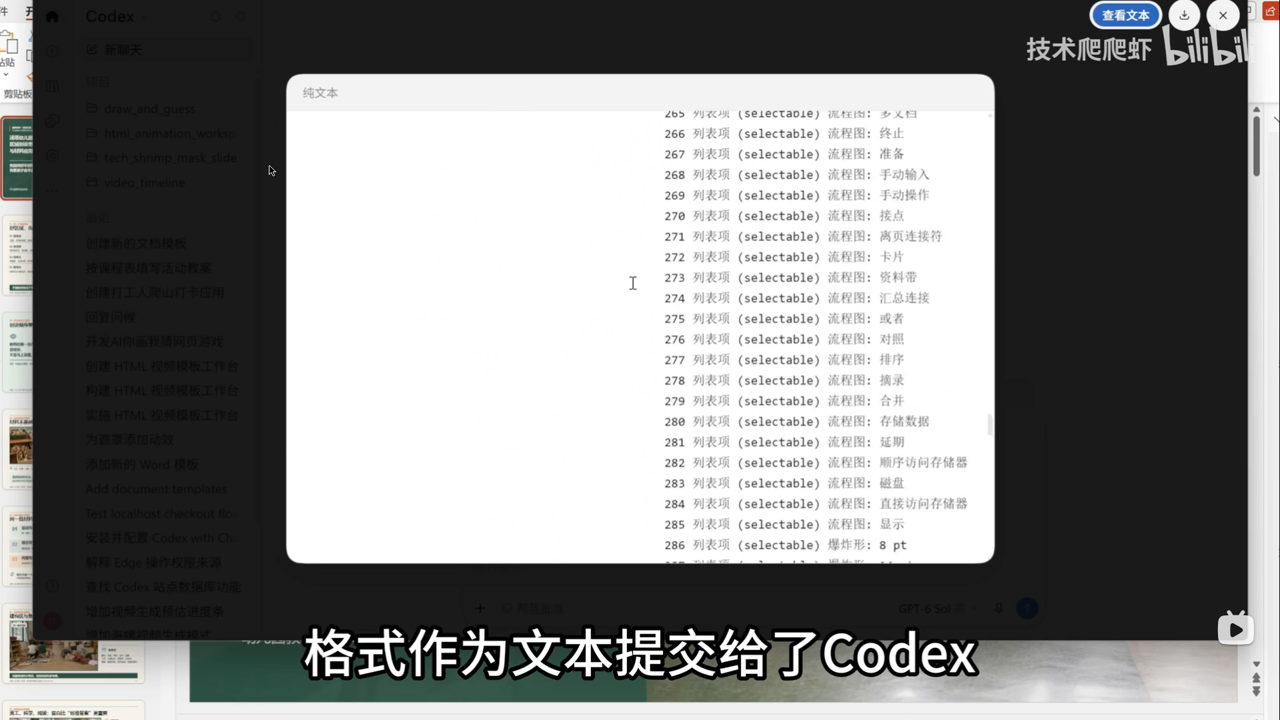 视频截图 ©技术爬爬虾:快照以树形文本提交给 Codex
这个快照不只是一张截图:点开快照选”显示文本”,能看到整个应用上所有控件以树的形式作为文本提交给了 Codex。Codex 通过文本 + 图片配合,能更高效地理解当前软件的状态。问它”怎么给文字加描边”,它给了非常详细的操作步骤,照着做就行。非常实用的小功能,评价顶级。
浏览器自动化:两种方案 ⭐博主评分:人上人
Codex 可以自动操作浏览器工作,目前提供两种方案:
- 内置浏览器:点右上角
+打开,Codex 操作它自动打开网页工作。还可以点三个点 → 导入 Cookie 和密码,把电脑上 Chrome 保存的密码和 Cookie 直接导进来——之后 Codex 用内置浏览器时所有网页都是已登录状态,不用重复登录。 - 操作你电脑上真实的 Edge / Chrome:设置 → 集成 → 电脑操作,给 Chrome 或 Edge 安装插件。好处是跟 Codex 对话时直接
@,Codex 就能查看你浏览器里打开的标签页,把网页作为上下文补充进来,沟通更顺畅。
让 Codex 操作浏览器时,只需指明用哪个:“使用内置浏览器” / “使用 Chrome 浏览器” / “使用 Edge 浏览器”。缺点是有点费 Token,但大部分工作能胜任,评价人上人。
八、新 UI 调整(9 月 26 日)⭐博主评分:顶级
Codex 在 9 月 26 日做了一次 UI 调整:侧边栏被拆成两块——最左边一栏是功能菜单(定时任务、资料库、图像、插件等),往右一块是聊天对话(集中管理所有聊天),再往右才是主界面。相当于把菜单和聊天完全拆开了。
画图功能单独独立出来了:点”图像”,输入提示词让 Codex 画图;里面还有个绘图功能,可以手画一个草图,让 Codex 照着草图出图。演示:让 Codex 创建一张写实风格的照片,主体房子要像画的草图,照片就生成好了。
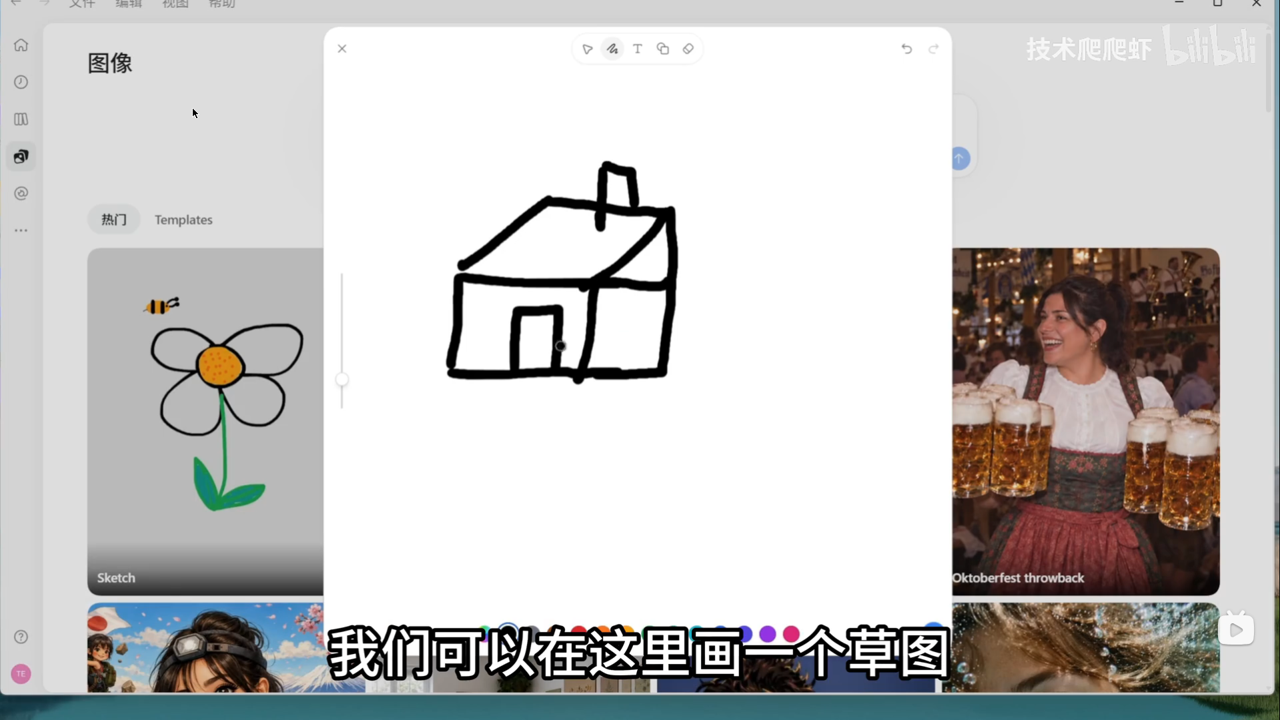 视频截图 ©技术爬爬虾:在图像功能里手绘草图
左侧边栏还有个 Customize(自定义):集中展示安装的插件和 Skills。插件分”公开”(官方提供)和”个人”(自己创建的);Skills 里哪个暂时不需要,选中禁用即可临时关闭——关闭后不会出现在 Codex 的 Skill 列表里,能省一些上下文;彻底不需要就点卸载。
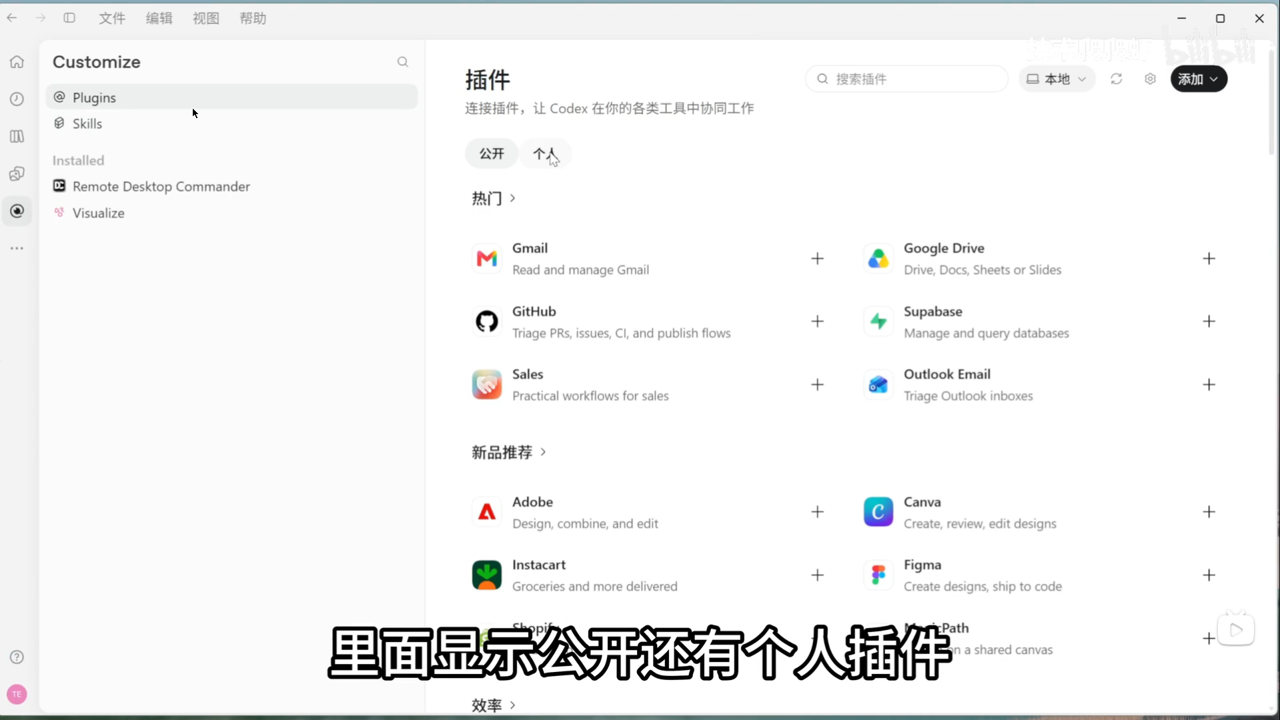 视频截图 ©技术爬爬虾:Customize 集中管理插件与 Skills(左侧可见已安装的 Remote Desktop Commander)
侧边栏优化评价顶级。
资料库(9 月 26 日新增)⭐博主评分:人上人
集中展示在聊天模式里给 ChatGPT 上传的文件、以及 ChatGPT 生成的文件:画的图、粘贴的文本、调研报告等等,还可以搜索。博主发现图片能按图里的文字搜,比如搜”办公四大件”。注意它只展示 Chat(聊天)模式的文件,Work 和 Codex 模式的文件不展示。评价人上人。
地图功能 ❌博主评分:拉完了
左侧边栏打开是个完整世界地图,本意是当生活入口:在地图上跟 Codex 交流,让它推荐餐厅、旅游路线。但博主测试下来有 Bug,问什么都直接报错,只能在 ChatGPT 网页端用(演示:让它推荐”洛杉矶老派熏牛肉三明治”,在地图上标记点位推荐餐厅)。而且主要是美国资料,其他国家资料少。直接拉完了。
目标模式(购物袋图标)❌博主评分:NPC
输入 / 选择目标模式,让 Codex 在多个轮次中朝着明确目标持续推进。理论上任务足够大、目标足够明确、需要多轮迭代的场景适合用。但博主认为非常鸡肋:能同时满足这三个条件的需求其实很少,而且随着模型能力提高,只要提示词写得清楚,Codex 本身就能胜任长程推进,根本用不到目标模式。他实际工作中找不到任何一个必须用目标模式才能完成的场景,也找不到开了目标模式比直接写提示词表现更好的场景。评价 NPC(用处不大)。
桌面宠物 mini ❌博主评分:NPC
左下角点头像 → 显示 mini,就开启了 Codex 桌面宠物。两个快捷入口:输入提示词开新聊天、直接开语音对话。设置 → mini 与虚拟宠物 → 创建虚拟宠物,可以拖几张自家宠物猫的照片,让 Codex 创建一个全新的宠物。博主更喜欢简洁桌面,装饰性功能对他毫无作用,评价 NPC。
九、Hooks(钩子)⭐博主评分:顶级
Codex 最近更新的功能:允许在 Codex 运行期间插入运行一个脚本或 MCP 工具。最重要的概念是事件——Codex 运行过程中暴露出一些事件,我们可以在这些事件里插入自己的钩子。看官方文档只需重点读懂事件列表,比如:
pre tool use:工具调用之前permission request:Codex 申请权限时post tool use:工具调用之后
有了事件列表,大体就清楚能用 Hooks 做什么,后面所有配置都可以交给 AI。
演示:博主在论坛看到有人被 Codex 执行命令时误操作,把自己电脑整个 C 盘删了。于是让 Codex 创建一个 Hook 禁止批量删除:原理是在”工具调用之前”这个事件里注入 Hook,检查当前命令是不是批量删除命令,如果是就阻止执行,只允许一次删除一个路径明确的文件。
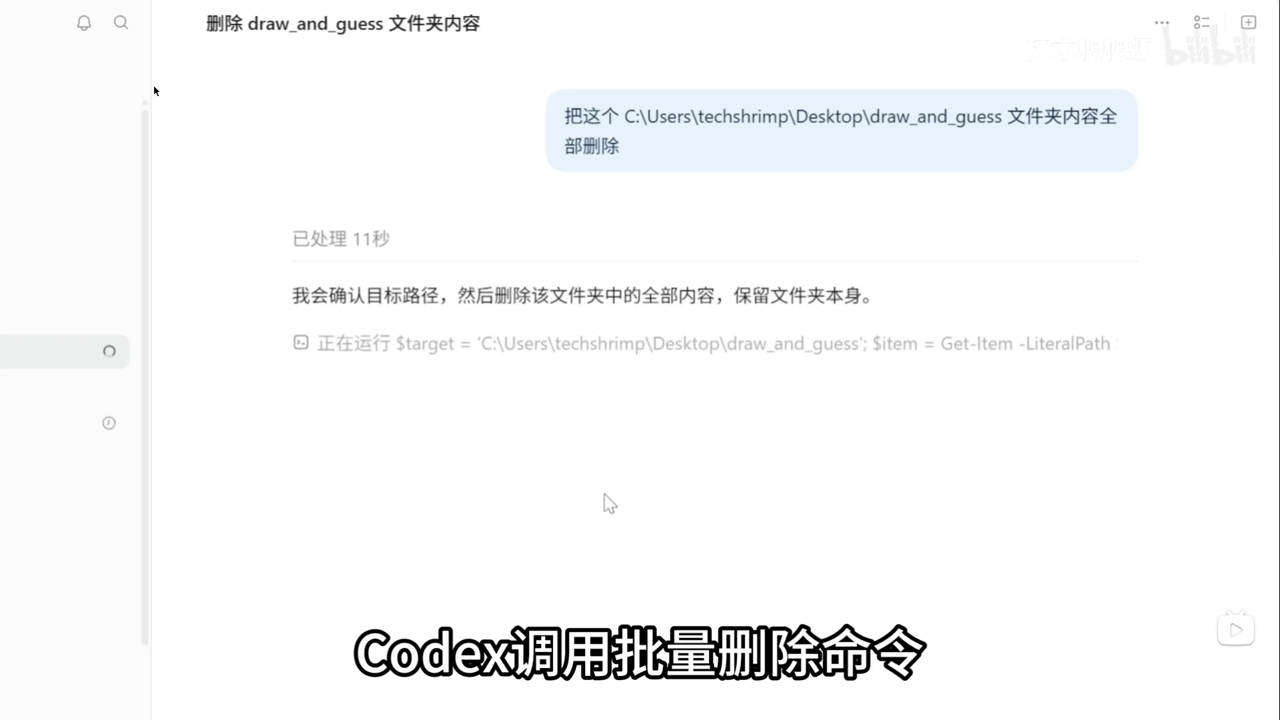 视频截图 ©技术爬爬虾:Codex 调用批量删除命令
Codex 写完 Hook 后提示:想让 Hook 生效还需先”信任”——去 Codex 设置 → 左侧”钩子” → 选中写好的钩子 → 点信任。测试:让 Codex 删除一个文件夹的全部内容,调用批量删除命令时触发钩子,告诉用户无法批量删除,必须手动删除。
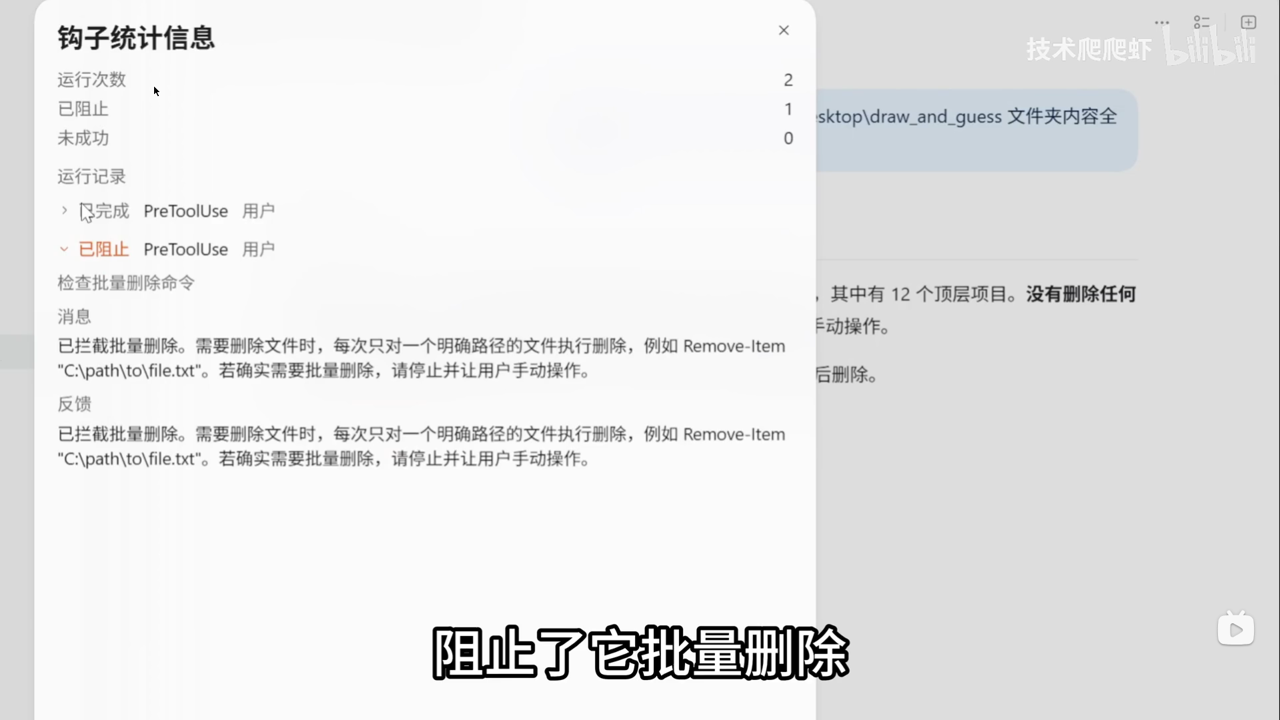 视频截图 ©技术爬爬虾:钩子统计信息,已阻止批量删除
点开钩子看细节:已在”工具调用之前”阻止批量删除,并给出明确提示——只能删单个文件,或让用户手动删除。Hooks 虽然没有 pi agent 插件那么高的自由度,但扩展性不错,评价顶级。
十、Computer Use:操作电脑上任意软件 ❌博主评分:NPC
点 + 号找到”电脑”(Computer Use)插件,Codex 就能操作你电脑上的任意软件。演示:让 Codex 打开 VS Code 并安装插件,再统计当前项目有多少行代码——Codex 先控制 VS Code 打开项目,帮装了插件,最后统计了代码行数。
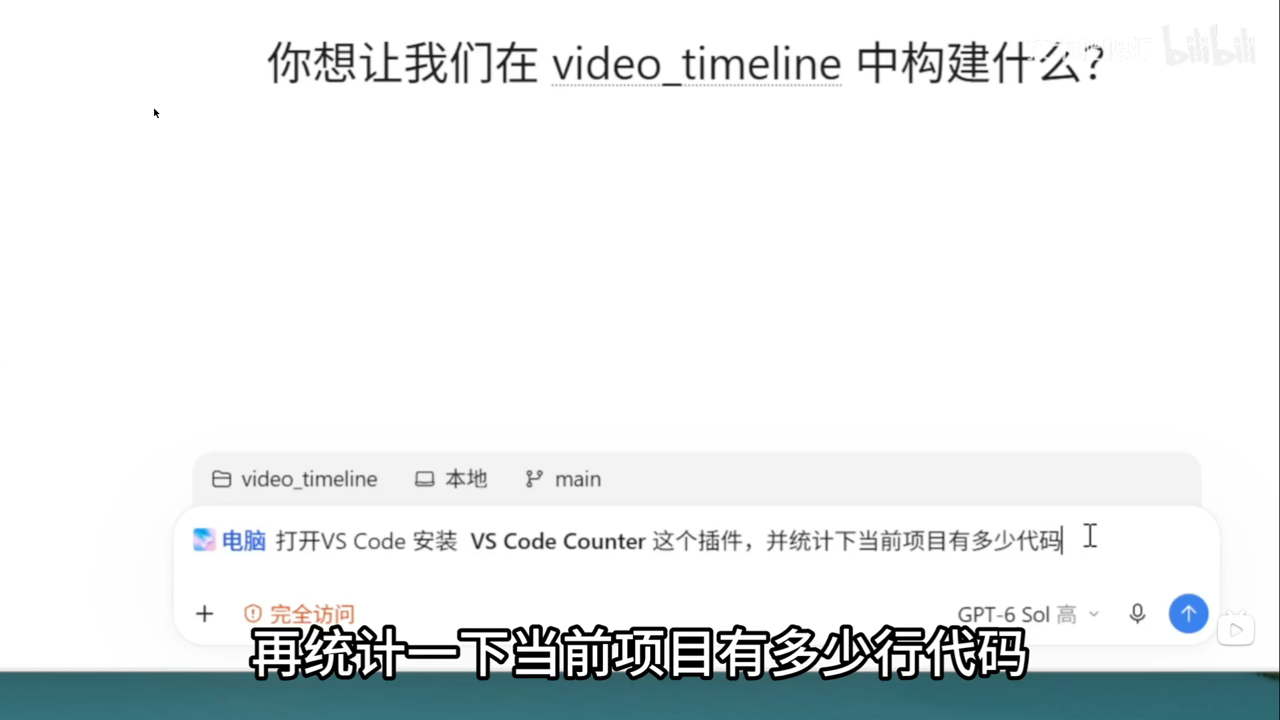 视频截图 ©技术爬爬虾:让 Codex 操作 VS Code 统计代码行数
但这个功能有几个问题:
- Windows 上会抢占鼠标键盘——它执行时你不能做任何操作;
- 速度非常慢;
- 非常耗 Token——就刚才这么个小任务,消耗了 10% 的 5 小时配额。
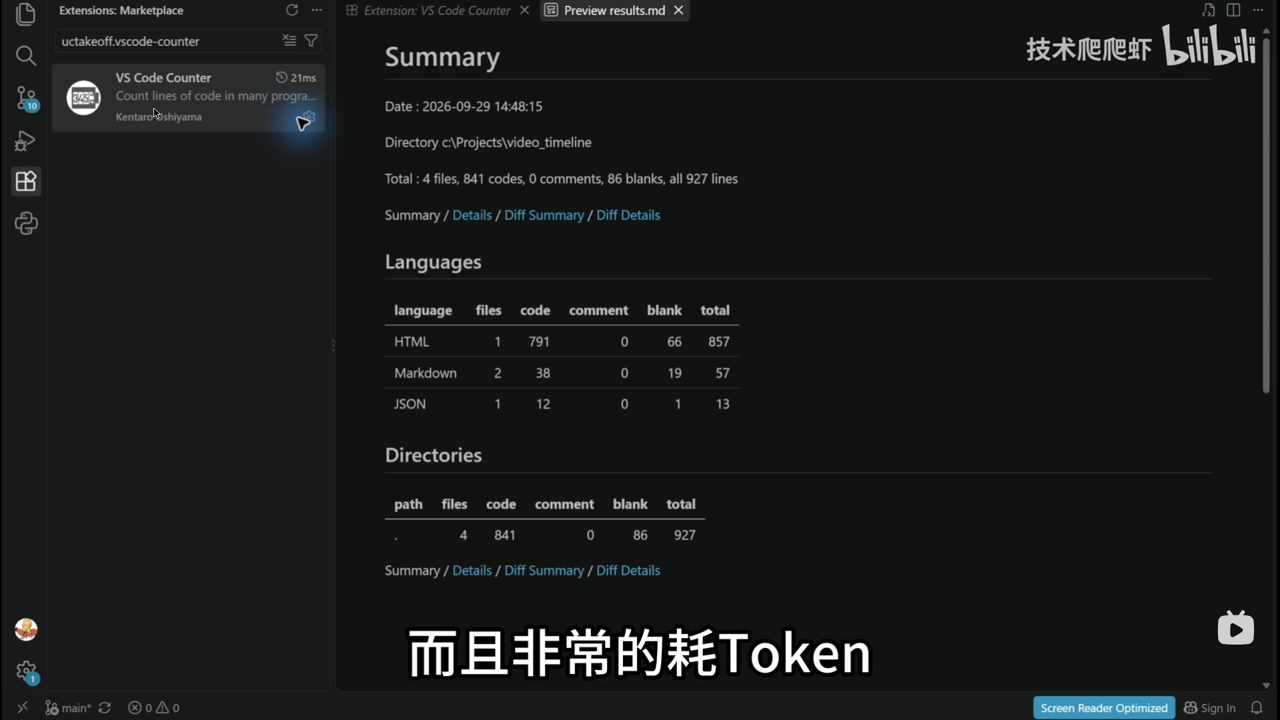 视频截图 ©技术爬爬虾:统计出 927 行,但非常耗 Token
博主建议能不用就不用。比如现在很火的”用 Codex 操作 Blender 做 3D 建模”,有三种接入方式:Computer Use、MCP、CLI——首先排除 Computer Use,尽量选 MCP 或 CLI,效率更高。评价 NPC。
Recorder and Replay ❌博主评分:拉完了
Windows 上没有这个功能,博主切到 Mac 演示:点 + 选择录制技能,先装插件,回车开始对话,屏幕下方出现录制条——接下来在电脑上的操作都会被 Codex 录下来,变成一个 Skill。演示:打开 work body 领一下每日积分,Codex 就学会了怎么领积分。
但 Codex 学会操作后,实际执行时还是要落到 Computer Use 上,依然非常费 Token,而且还没有 Windows 版。评价拉完了。
十一、项目分区 ⭐博主评分:顶级
侧边栏的对话是按项目分类的,现在 Codex 支持在项目之上再建一个层级,叫分区:选中一个项目 → 右键 → 分区 → 新建分区(演示建了一个叫”自媒体工具”的分区),然后把同类的两个项目加进同一个分区。Codex 就能通过分区对项目做进一步梳理。评价顶级。
十二、远程控制:手机控电脑、多设备互控 ⭐博主评分:夯
用手机控制电脑上的 Codex:左侧边栏找到”远程控制” → 点”我已在桌面登录” → 按提示在桌面端 Codex 上调出配对码 → 点”我有配对码”扫一下 → 配对完成,就能用手机操作电脑上的 Codex 了。
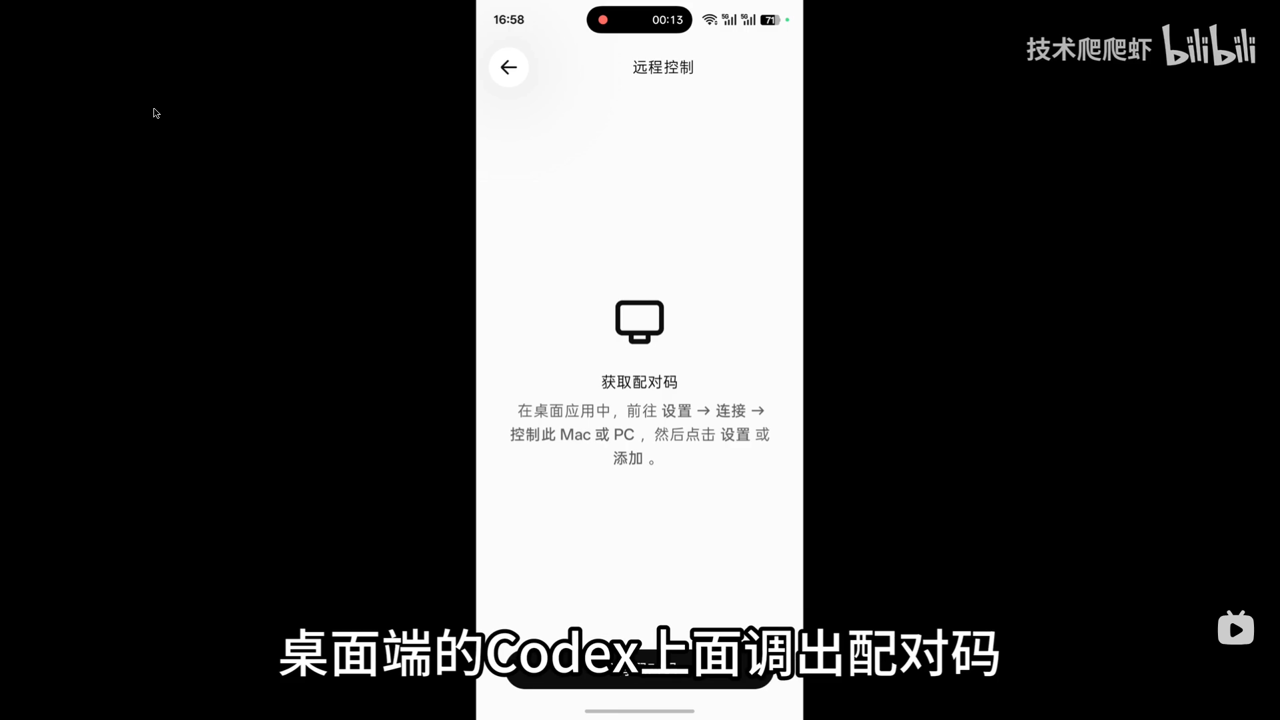 视频截图 ©技术爬爬虾:手机端获取配对码
用电脑控制另一台电脑:比如主力机是 Windows,Mac 上也跑了一个 Codex。去设置 → 连接 → 找到”控制其他设备” → 设置 → 点”在 ChatGPT 上授权” → 来到 Mac 电脑 → 设置 → 连接 → 选择”控制这台 Mac” → 添加 → 选电脑 → 复制授权码 → 回 Windows 粘贴 → 显示已连接,配置成功。之后点 + 创建项目时可以选择远程设备(选那台 Mac),任务就在远程设备上执行。非常方便,评价夯。
博主评分汇总
| 功能 | 评分 | 一句话点评 |
|---|---|---|
| 站点(Sites) | 夯 | 公网域名一键分享,含前后端+数据库全套 |
| 远程控制 | 夯 | 手机控电脑、多设备互控,配对即用 |
| 办公四大件 | 顶级 | Word/Excel/PPT插件实用,PPT美观度除外 |
| 应用快照 | 顶级 | 双击Alt,控件树+截图双通道理解软件 |
| 新UI/侧边栏 | 顶级 | 菜单聊天分离,画图独立,插件集中管理 |
| Hooks | 顶级 | 事件钩子防误删,扩展性不错 |
| 项目分区 | 顶级 | 项目之上再建一层,归类梳理 |
| 浏览器自动化 | 人上人 | 内置/真实浏览器双方案,就是费Token |
| 资料库 | 人上人 | Chat模式文件集中管理,可按图内文字搜图 |
| 地图功能 | 拉完了 | Bug严重只支持网页端,资料偏美国 |
| Recorder and Replay | 拉完了 | 录成Skill仍走Computer Use,无Windows版 |
| 目标模式 | NPC | 鸡肋,提示词写清楚就不需要 |
| 桌面宠物mini | NPC | 纯装饰 |
| Computer Use | NPC | 抢鼠标、慢、巨费Token,优先MCP/CLI |
整理:视频《盘点Codex(ChatGPT)半年间更新,省Token技巧 + 新奇玩法》· 技术爬爬虾 · 2026-09-29 B站:https://www.bilibili.com/video/BV1XwaH6AE9a/ | YouTube:https://youtu.be/K9Ed7M_Cms0